

Ako nastaviť jazyk na tlač na tlačiaci stroj?
Zanechajte správu

Hej! Ako dodávateľ tlačiarenského stroja sa často pýtam, ako nastaviť jazyk na tlač na tlačiarni. Môže to vyzerať ako skľučujúca úloha, ale v skutočnosti to nie je také komplikované, ako si myslíte. V tomto blogu vás krok za krokom prevediem celým procesom, aby ste mohli dostať tlačový stroj do prevádzky s jazykom, ktorý chcete, v žiadnom momente.
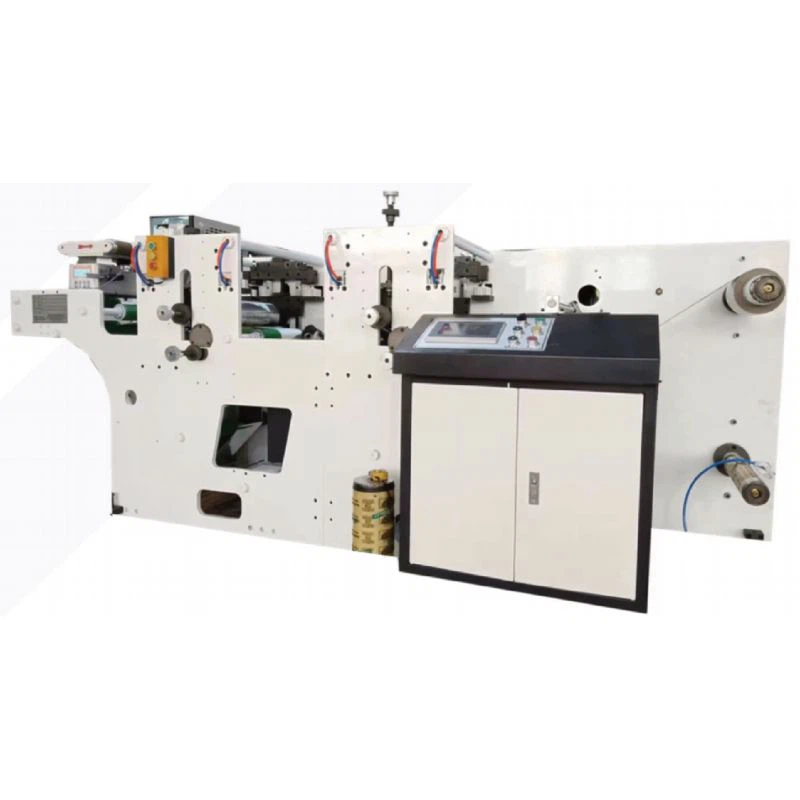
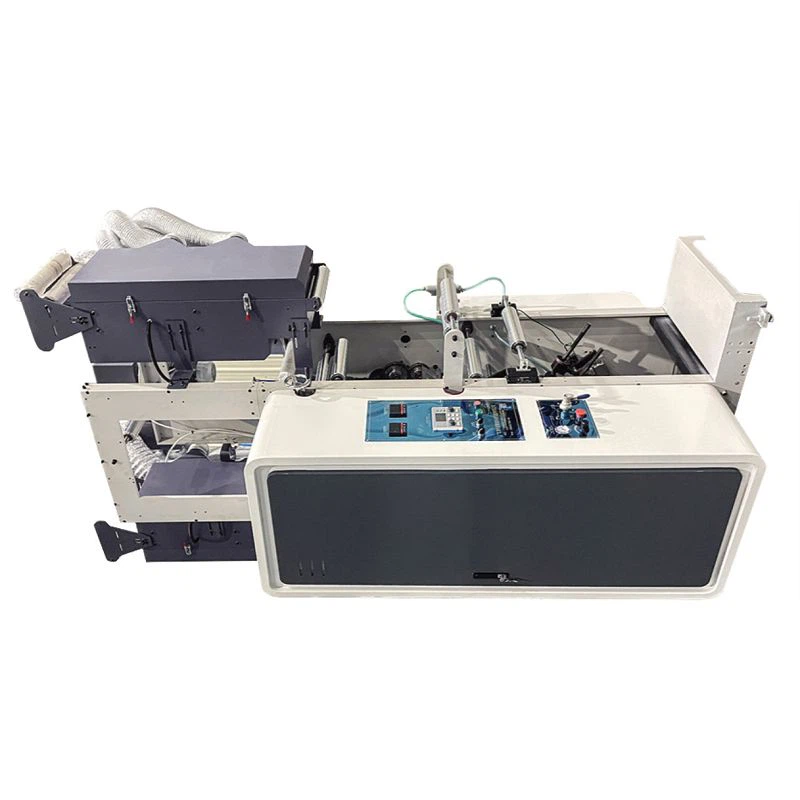
Najprv najprv povedzme o typoch tlačových strojov, ktoré ponúkame. Máme ich širokú škálu, vrátaneFlexografická tlač mchine,Tlačiareň bez hriadeľaaTlačový stroj s dvojitou palubou. Každý z týchto strojov má svoje vlastné jedinečné vlastnosti a schopnosti, ale proces nastavovania tlačového jazyka je vo všeobecnosti podobný vo všetkých doskách.
Krok 1: Skontrolujte nastavenia jazyka stroja
Prvým krokom pri nastavovaní jazyka pre tlač je skontrolovať zostavený stroj v jazykových nastaveniach. Väčšina moderných tlačiacich strojov sa dodáva s ovládacím panelom alebo rozhraním, kde môžete spravovať rôzne nastavenia vrátane jazyka.
Ak chcete získať prístup k týmto nastaveniam, zapnite tlačiaci stroj a vyhľadajte na ovládacom paneli tlačidlo „Nastavenia“ alebo „ponuka“. Akonáhle ho nájdete, stlačte tlačidlo a prejdite v ponuke, kým nenájdete možnosť „Jazyk“. Toto môže byť uvedené v ponuke ako „Nastavenia systému“ alebo „všeobecné nastavenia“.
Keď vyberiete možnosť „Jazyk“, zvyčajne uvidíte zoznam dostupných jazykov. Prejdite si zoznam a vyberte jazyk, ktorý chcete použiť na tlač. Niektoré stroje môžu vyžadovať, aby ste potvrdili svoj výber stlačením tlačidla „OK“ alebo „Enter“.
Krok 2: Úvahy o softvéri a firmvéri
V niektorých prípadoch môže byť nastavenia jazyka na vašom tlačiarni ovládané softvérom alebo firmvérom nainštalovaným na ňom. Ak používate počítač na pripojenie k tlačiacemu zariadeniu, uistite sa, že softvér ovládača tlačiarne vo vašom počítači je tiež nastavený na správny jazyk.
Skontrolujte a zmeňte nastavenia jazyka ovládača tlačiarne v počítači:
- Pre Windows: Prejdite na „Ovládací panel“ a potom vyberte „zariadenia a tlačiarne“. Pravá - kliknite na ikonu tlačového stroja a vyberte „Vlastnosti tlačiarne“. Vyhľadajte kartu „General“ alebo „Advanced“ a mala by existovať možnosť nastaviť jazyk.
- Pre Mac: Otvorte „preferencie systému“ a kliknite na „Tlačiarne a skenery“. Vyberte tlačový stroj a kliknite na tlačidlo „Možnosti a zásoby“. Potom vyhľadajte nastavenia jazyka v príslušnej časti.
Je tiež dobré udržiavať firmvér vašej tlačiarne - do - do dátumu. Aktualizácie softvéru niekedy môžu pridať novú jazykovú podporu alebo opraviť problémy týkajúce sa nastavení jazyka. Zvyčajne nájdete najnovší firmvér pre tlačový stroj na webovej stránke výrobcu. Stiahnite a nainštalujte aktualizáciu podľa poskytnutých pokynov.
Krok 3: Podpora písma a znakovej sady
Po nastavení jazyka v nastaveniach stroja a vo vašom počítači (ak je to možné), musíte sa uistiť, že stroj podporuje fonty a súbory znakov potrebné pre vybraný jazyk.
Rôzne jazyky používajú rôzne abecedy, znaky a symboly. Napríklad jazyky ako Číňania, Japonsko a kórejčiny používajú komplexné znaky, ktoré si vyžadujú konkrétne písma. Skontrolujte, či má tlačový stroj nainštalované potrebné písma. Niektoré stroje sa dodávajú s pred - nainštalovanou sadou bežných písiem, ale pre menej - bežné jazyky, možno budete musieť nainštalovať ďalšie písma.
Na inštaláciu nových písiem do tlačiarenského počítača:
- Skontrolujte, či má váš počítač port USB alebo sieťové pripojenie. Vyžadované písma si môžete stiahnuť z internetu (uistite sa, že sú z dôveryhodného zdroja) a preniesť ich na počítač pomocou jednotky USB alebo cez sieť.
- Niektoré stroje môžu mať zabudovaný systém riadenia písma. Tento systém môžete použiť na pridanie, odstránenie alebo vyberte písma, ktoré chcete použiť na tlač.
Krok 4: Otestujte tlač
Po dokončení vyššie uvedených krokov je čas otestovať tlač. Vytvorte jednoduchý dokument v jazyku, ktorý ste vybrali vo svojom počítači. Môže to byť krátky textový odsek alebo vzorový obrázok s textom v tomto jazyku.
Pošlite dokument do tlačiarenského stroja na tlač. Ak je všetko správne nastavené, text by sa mal vytlačiť jasne a presne vo vybranom jazyku. Ak si všimnete akékoľvek problémy, ako sú skombinované znaky alebo nesprávne zobrazenie písma, vráťte sa a zdvojnásobte - Skontrolujte svoje nastavenia jazyka, písma a softvéru.
Krok 5: Riešenie problémov
Ak máte stále problémy s nastavením jazyka na tlač, tu sú niektoré bežné problémy a ich riešenia:
- Chýbajúca jazyková voľba: Ak požadovaný jazyk nie je uvedený v dostupných jazykoch stroja, mohlo by to byť preto, že stroj tento jazyk natívne nepodporuje. Skontrolujte príručku stroja alebo kontaktujte podporný tím výrobcu, aby ste zistili, či existujú nejaké spôsoby, ako pridať podporu požadovaného jazyka.
- Nesprávny displej písma: Mohlo by to byť spôsobené nedostatočnou podporou písma. Skúste nainštalovať rôzne písma alebo aktualizovať firmvér stroja, aby ste zistili, či vyrieši problém.
- Chyby tlače: Ak počas tlače dostávate chybové správy, môže to súvisieť s komunikačným problémom medzi počítačom a tlačiarňovým strojom. Skontrolujte pripojené káble, uistite sa, že tlačiareň je správne nainštalovaná v počítači, a skúste reštartovať počítač aj tlačový stroj.
Prečo záleží na nastavení jazyka
Možno by vás zaujímalo, prečo je také dôležité nastaviť správny tlačový jazyk. Pre podniky to môže mať významný vplyv. Ak tlačíte marketingové materiály, štítky produktov alebo dokumenty pre medzinárodné publikum, používanie správneho jazyka ukazuje, že rešpektujete svojich zákazníkov a rozumie ich potrebám. Môže tiež vylepšiť profesionalitu a dôveryhodnosť vašej značky.
Pre domácich používateľov uľahčuje nastavenie správneho jazyka používanie tlačového stroja. Pokyny na ovládacom paneli môžete lepšie porozumieť a tlačený výstup bude presnejší a čitateľnejší.
Záver
Nastavenie jazyka na tlač na tlačiacom stroji je relatívne jednoduchý proces, ak postupujete podľa vyššie uvedených krokov. Skontrolovaním nastavení jazyka stroja, správe softvéru a firmvéru, zabezpečením podpory písma a znakovej sady, testovaním tlače a riešením problémov s problémami môžete prinútiť svoj stroj na tlačiť v jazyku podľa vášho výberu.
Ak ste na trhu s novým tlačiarenským strojom alebo ak máte problémy so svojím súčasným, neváhajte nás osloviť. Sme tu, aby sme vám pomohli nájsť najlepšie tlačové riešenie pre vaše potreby a pomôcť vám s akýmikoľvek technickými problémami, s ktorými by ste sa mohli stretnúť. Či je toFlexografická tlač mchine,Tlačiareň bez hriadeľaaleboTlačový stroj s dvojitou palubou, máme ťa zakryté.
Ak máte záujem dozvedieť sa viac o našich produktoch alebo máte akékoľvek otázky týkajúce sa tlače jazykových nastavení alebo iných aspektov našich tlačiarní, neváhajte nás kontaktovať. Radi by sme sa s vami porozprávali a pomohli vám urobiť správne rozhodnutie pre vaše požiadavky na tlač. Poďme na vaše tlačové projekty na skvelý začiatok!
Odkazy
- Príručky výrobcu pre tlačiarenské stroje
- Dokumentácia softvéru pre tlač
- Sprievodcovia operačný systém Windows a Mac


